
Comment recevoir des alertes dans Microsoft Teams
À partir du 31 mars 2026, Microsoft ne prendra plus en charge les Webhooks. Pour continuer à recevoir vos alertes Tile+, il vous suffit de passer à Webflows.
Dans Microsoft Teams
-
Ouvrez Microsoft Teams et sélectionnez (ou créez) le canal dans lequel vous souhaitez recevoir les alertes.
-
Cliquez sur les trois points (… ) à côté du nom du canal, puis sélectionnez Workflows.
-
Dans la fenêtre modale qui s’ouvre, cliquez sur Gérer (en bas à gauche). Cela ouvre la page des workflows.
-
Cliquez sur + Nouveau flux (en haut à droite).
-
Sélectionnez Envoyer des alertes via webhook vers un canal. Une fenêtre contextuelle s’ouvre.
-
Entrez un nom pour votre alerte. Attendez quelques secondes, puis cliquez sur Suivant lorsqu’il devient disponible.
-
Choisissez l’Équipe et le Canal dans lesquels les alertes seront envoyées.
-
Attendez que la page se mette à jour, puis cliquez sur Ajouter le workflow lorsque le bouton devient violet.
-
Un message de confirmation s’affiche. Lorsqu’un encadré gris contenant un lien apparaît, cliquez sur Copier. Vous aurez besoin de cette URL plus tard dans Tile+.
Remarquez: l’URL peut mettre quelques secondes à apparaître. Veuillez patienter et ne cliquez pas sur Terminé tant que vous ne la voyez pas. Assurez-vous de bien copier l’URL : elle devra être collée dans l’interface Tile+.
-
Cliquez sur Terminé pour finaliser.
Ajouter des actions
Après la création du workflow, celui-ci peut recevoir des messages depuis Tile+, mais ils ne seront pas encore correctement formatés.
Vous devez maintenant indiquer au workflow comment traiter les données entrantes (le payload JSON envoyé par Tile+) afin de les afficher sous forme de carte adaptative.
Configurer le format du workflow :
-
Après avoir créé le workflow, vous serez redirigé vers l’écran du nouveau flux. Cliquez sur Accueil en haut pour voir tous vos workflows.
-
Repérez le workflow que vous venez de créer.
-
Survolez-le, cliquez sur les trois points (… ) et sélectionnez Modifier.
-
Par défaut, vous verrez 3 étapes :
-
Lorsqu’une requête webhook Teams est reçue (créée précédemment)
-
Envoyer chaque carte adaptative (message par défaut, non formaté) ou Initialiser des variables
-
La pièce jointe est nulle
Supprimez toutes les étapes sauf la première : cliquez sur les trois points (… ), sélectionnez Supprimer, puis confirmez.
-
Ajouter une carte adaptative formatée
-
Cliquez sur Nouvelle étape.
-
Dans la barre de recherche, tapez Publier une carte dans un chat ou un canal, puis sélectionnez cette option.
-
Configurez l’étape comme suit :
-
Publier en tant que : Bot de flux
-
Publier dans : Canal
-
ID de l’équipe : Sélectionnez l’équipe dans la liste déroulante
-
ID du canal : Sélectionnez le canal dans la liste déroulante
-
Section Contenu de la carte
Dans cette section, vous devez utiliser un fichier JSON qui correspond au type d’alerte que vous créez. Par exemple :
• Arrêt non planifié → UnplannedDowntimeAlertCardTemplate.json
• Alertes de seuil de métriques (Disponibilité, OEE, etc.) → MetricsThresholdAlertCardTemplate.json
Utilisez le bouton noir pour télécharger les modèles JSON disponibles.
Une fois le bon fichier sélectionné, téléversez-le et cliquez sur Terminé. Vous serez ensuite redirigé vers la page Accueil.
Dans l’environnement Worximity
Accédez à l’environnement Worximity.
- Ouvrez Admin → Alertes.
- Sélectionnez l’alerte que vous souhaitez envoyer vers Teams.
- Dans la section Mode de diffusion, activez « Notifications par Microsoft Teams ».
- Collez le lien du workflow que vous avez copié depuis Teams.
Dans Microsoft Teams
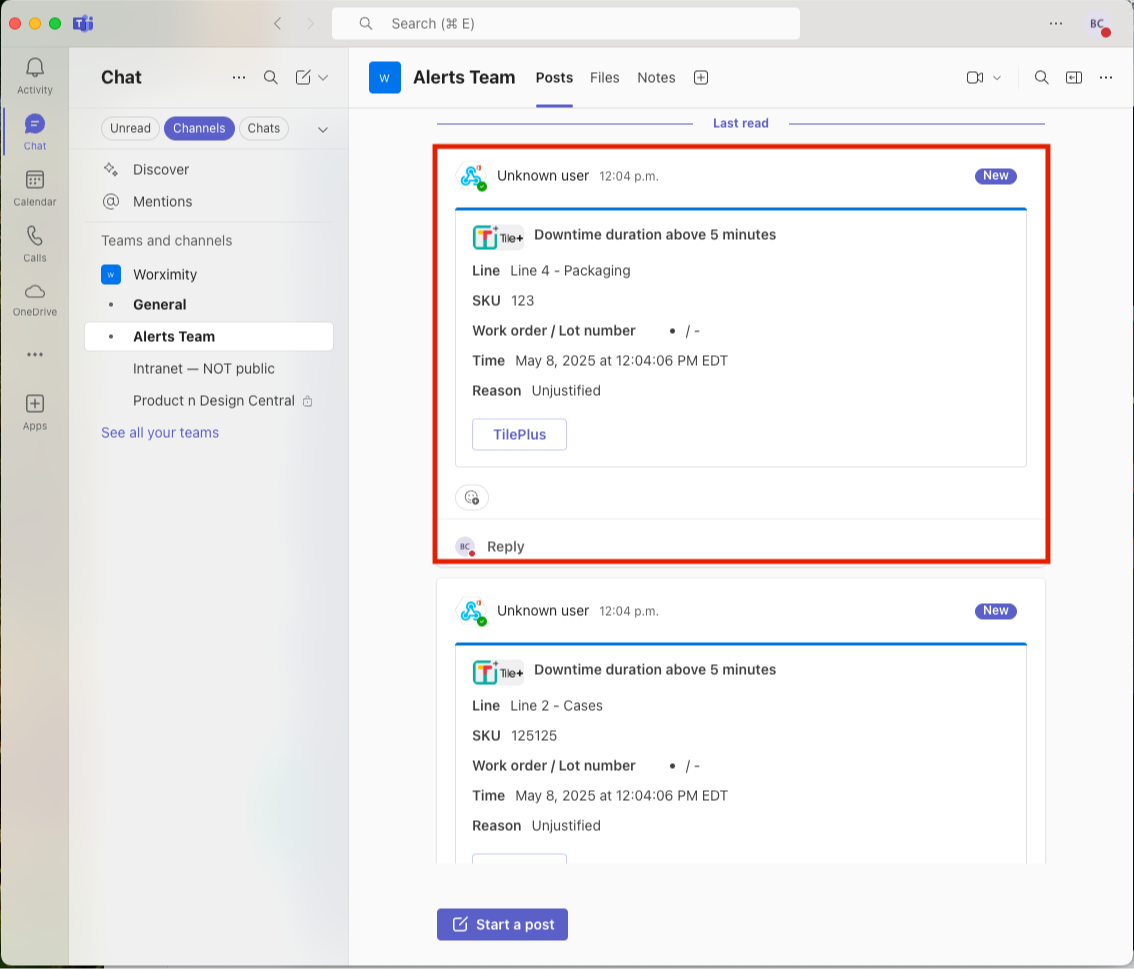
C’est prêt!
Lorsque le déclencheur de l’alerte s’active, une notification est envoyée dans le canal Microsoft Teams configuré.
Vos alertes apparaîtront désormais directement dans votre canal Teams, et votre équipe pourra collaborer en ajoutant des commentaires et des photos directement dans Microsoft Teams.
