
Cómo recibir alertas en Microsoft Teams
En Microsoft Teams
To receive alerts directly in a Microsoft Teams channel, you need to create a workflow.
Sigue estos pasos:
-
Abre Microsoft Teams y selecciona (o crea) el canal donde deseas recibir las alertas.
-
Haz clic en los tres puntos (… ) junto al nombre del canal y selecciona Workflows.
-
En la ventana modal que se abre, haz clic en Administrar (parte inferior izquierda). Esto abrirá la página de Workflows.
-
Haz clic en + Nuevo flujo (parte superior derecha).
-
Selecciona Enviar alertas por webhook a un canal. Se abrirá una ventana emergente.
-
Ingresa un nombre para tu alerta. Espera unos segundos y haz clic en Siguiente cuando esté disponible.
-
Elige el Equipo y el Canal donde se enviarán las alertas.
-
Espera a que la página se actualice y haz clic en Agregar workflow cuando el botón se vuelva morado.
-
Aparecerá un mensaje de confirmación. Cuando se muestre un recuadro gris con un enlace, haz clic en Copiar. Necesitarás esta URL más adelante en Tile+.
Nota: El enlace puede tardar unos segundos en aparecer. Por favor espera y NO hagas clic en Finalizar hasta que lo veas. Asegúrate de copiar la URL, ya que deberás pegarla en la interfaz de Tile+.
-
Haz clic en Finalizar para completar el proceso.
Agregar acciones
Después de crear el workflow, este puede recibir mensajes desde Tile+, pero aún no estarán correctamente formateados.
Ahora debes indicar al workflow cómo procesar los datos entrantes (el payload JSON enviado por Tile+) y mostrarlos como una Tarjeta Adaptativa.
Configurar el formato del workflow:
-
Después de crear el workflow, serás redirigido a la pantalla del nuevo flujo. Haz clic en Inicio en la parte superior para ver todos tus workflows.
-
Encuentra el workflow que acabas de crear.
-
Coloca el cursor sobre él, haz clic en los tres puntos (… ) y selecciona Editar.
-
De forma predeterminada, verás 3 pasos:
-
Cuando se recibe una solicitud webhook de Teams (creado anteriormente)
-
Enviar cada tarjeta adaptativa (mensaje predeterminado, sin formato) o Inicializar variables
-
El archivo adjunto es nulo
Elimina todos excepto el primero: haz clic en los tres puntos (… ), selecciona Eliminar y confirma.
-
Agregar una Tarjeta Adaptativa formateada
-
Haz clic en Nuevo paso.
-
En la barra de búsqueda, escribe Publicar una tarjeta en un chat o canal y selecciónalo.
-
Configura el paso de la siguiente manera:
-
Publicar como: Bot de flujo
-
Publicar en: Canal
-
ID del equipo: Selecciona el equipo desde el menú desplegable
-
ID del canal: Selecciona el canal desde el menú desplegable
-
Sección de contenido de la tarjeta
En esta sección, debes usar un archivo JSON que coincida con el tipo de alerta que estás creando. Por ejemplo:
-
Paro no planificado →
UnplannedDowntimeAlertCardTemplate.json -
Alertas por umbral de métricas (Disponibilidad, OEE, etc.) →
MetricsThresholdAlertCardTemplate.json
Usa el botón negro para descargar las plantillas JSON disponibles.
Una vez que selecciones el archivo correcto, cárgalo y haz clic en Finalizar. Luego volverás a la página de Inicio.
En el entorno de Worximity
Accede al entorno de Worximity.
-
Abre Admin → Alertas.
-
Selecciona la alerta que deseas enviar a Teams.
-
En la sección Modo de entrega, habilita “Notificaciones por Microsoft Teams”.
-
Pega el enlace del workflow que copiaste desde Teams.
En Microsoft Teams
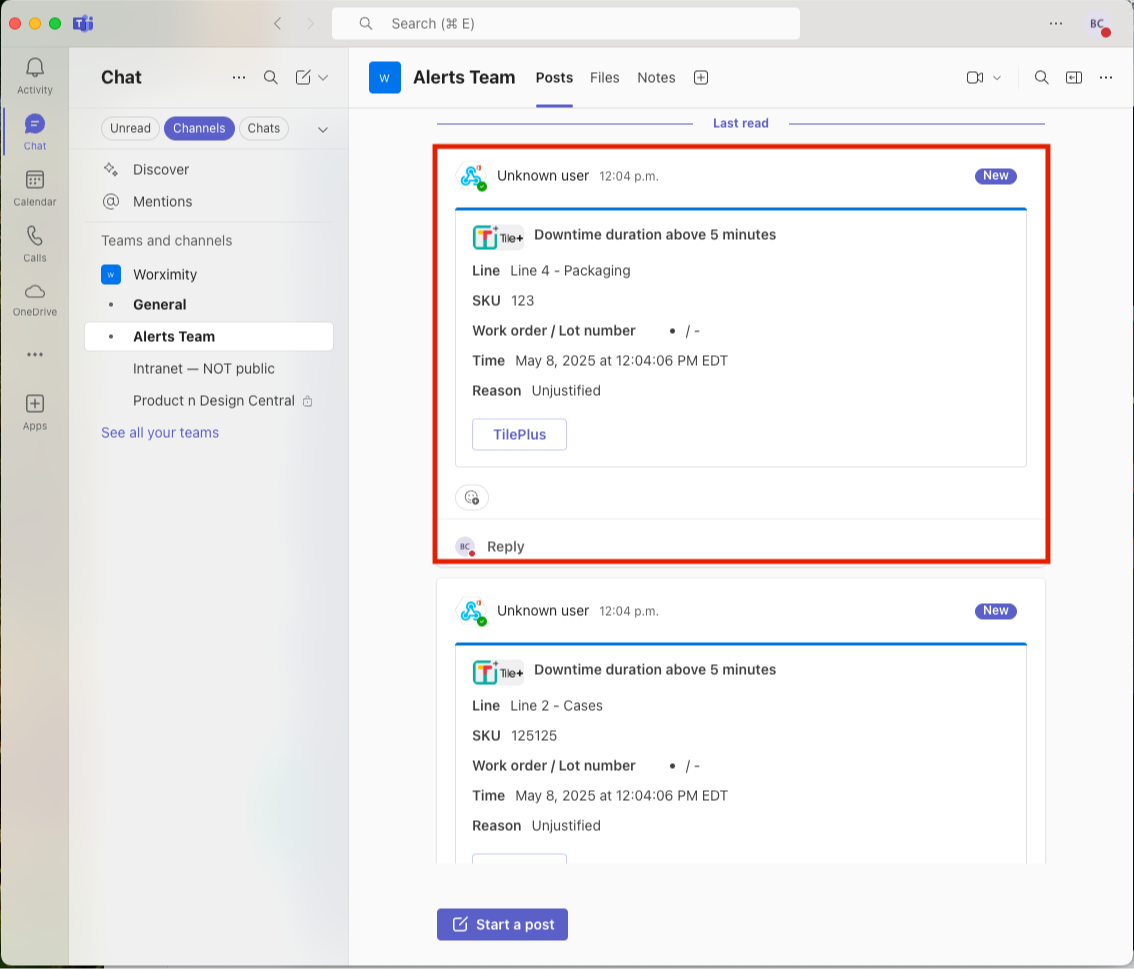
¡Todo está listo!
Cuando se active el disparador de la alerta, se enviará una notificación al canal de Microsoft Teams configurado.
Tus alertas ahora aparecerán directamente en tu canal de Teams, y tu equipo podrá comenzar a colaborar agregando comentarios y fotos directamente en Microsoft Teams.
